サイバースティックとは
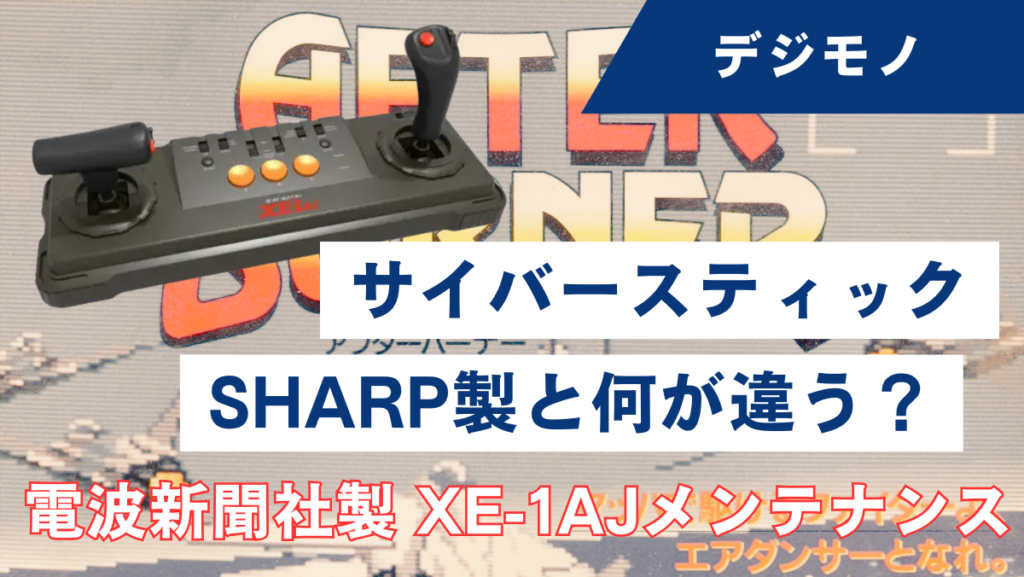
サイバースティックとは、X68000用に発売されたインテリジェントコントローラーです。平たく言うところのゲームコントローラーなのですが、かなり特徴的な周辺機器です。

2022年にメガドライブミニ2の発売とあわせてUSB接続できるバージョンが発売されたので目にされた方も多いかと思います。
今回、ご紹介するのはこのUSB版ではなく元となったX68000用、通称「ATARI仕様」のサイバースティックです。
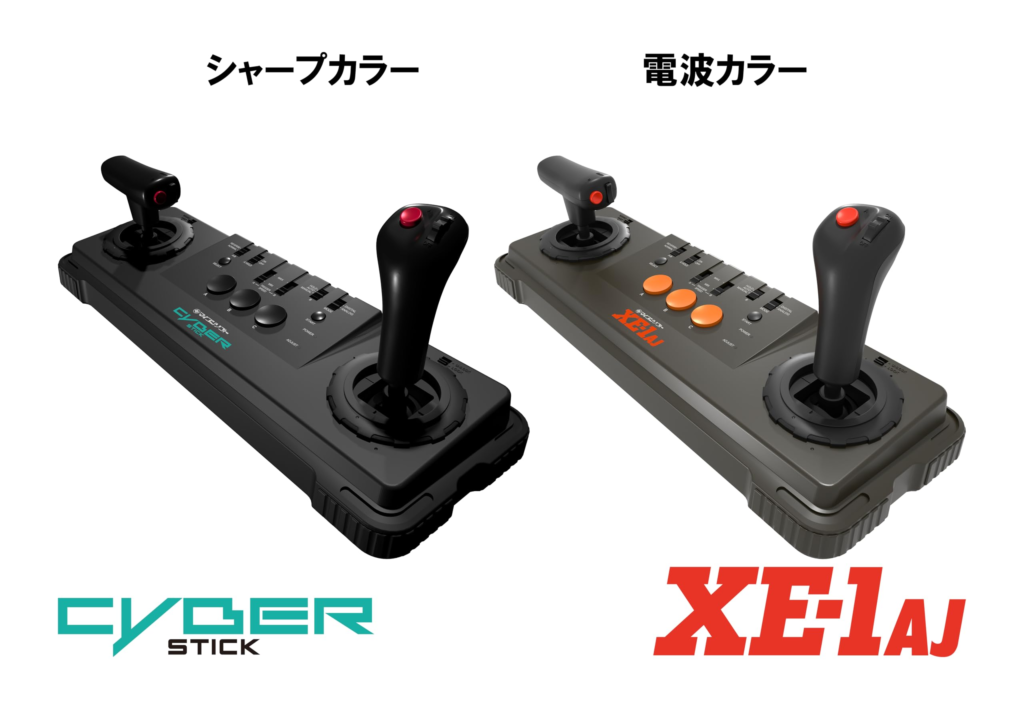
当時はパソコンショップなどでも展示されていたので見かけたかたもいらっしゃるかもしれませんが、シャープ版以外に「XE-1AJ」という電波新聞社版のOEM版が存在しました。
それぞれでできることは「全く同じ」な見た目が違うというだけなのですが、オークションでもあまりに目にしなかったので狙っていました。
ところでXE-1という型番で思い出すのはやはり電波新聞社製の外付けコントローラーシリーズです。
その他の電波新聞社製コントローラー
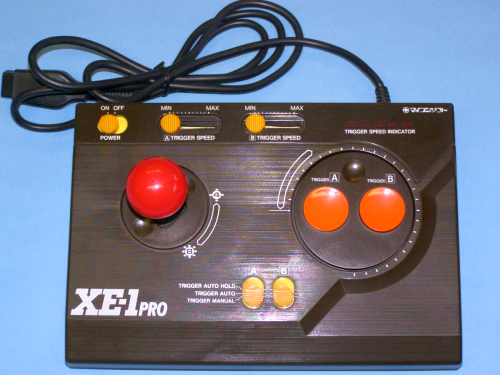
XE-1 PRO
プロの名に恥じない名機とも呼ばれる1台。ぜひとも確保しておきたいコンロトーラーです。
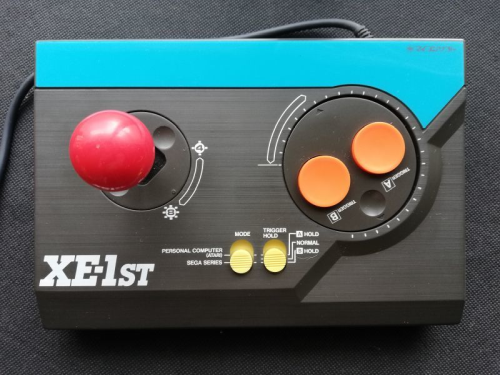
XE-1 ST
XE-1 PROの廉価版。普及モデルとも言えます。
XE-1 AP
見た目は奇抜ですがアナログ入力に対応しており、サイバースティックの変わりにもなる通称「カブトガニ」。
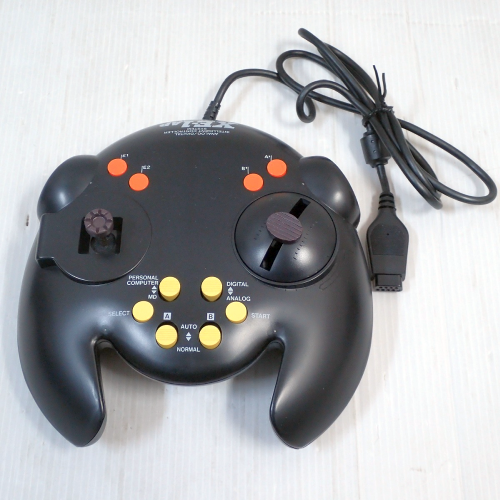
難アリ品をヤフーオークションで入手
毎度おなじみのヤフオクパトロールを続けて半年くらいしたときに出会いました。

なにやら表面に茶色の謎の付着物がありますが、その分、安くならないかと期待しつつ、落札価格は送料込みで13,000円くらいだったので御の字でしょうか。

新品で23,800円なので安くはない・・・
メンテナンス
本体の清掃
まず、スティックとスロットル部分の確認です。ニュートラルに戻らなかったり、手応えがなくフニャフニャだったりすることがあるようですが、この個体は大丈夫そうでした。
謎の付着物ですが、かなり強力にこびりついていました。根気よくアルカリ電解水をかけていたら色が薄く変色してきて、柔らかくなったら爪で取れました。

スティックの奥の方の付着物を取りために分解していきますが、想像以上に面倒でした。
まずは、背面の10本のビスをはずすと底部分のパーツと重たい鉄板がはずれます。

真ん中にあるユニットボックスはツマミをつまんで上に引き出すと、コネクタからはずれます。
何か別のものと交換、もしくは別のコントローラーに転用される計画があったのかもしれません。
L字型の緑色のメイン基板はネジ3本で止まっており、右中央のネジはユニットボックスを抑えるT字の金具と友締めになっています。
写真では金具が斜めってますが、まっすぐの状態で取り付けて、ユニットが出し入れしやすい状態が正常です。
電解コンデンサーの交換

この基板に電解コンデンサーが5本使われているので交換しました。
| 番号 | 耐圧 | 容量 |
| C1 | 16V | 100μF |
| C5 | 6.3V | 470μF |
| C11 | 50V | 1μF(BP) |
| C12 | 50V | 1μF(BP) |
| C13 | 50V | 1μF |
ノンポーラーとかかれた両極性(無極性)の電解コンデンサーは注意しましょう。
中央のユニットボックスの確認

ネジ2本で止まっています。開けてみましたが電解コンデンサーは使われていなかったので今回は触りませんでした。
ボタン部分の確認

ボタン類が効かない、壊れてる、LEDが光らないという場合はここの部分の修理がよいでしょう。
スティック部分のメンテナンス
結論から言うと、スティックとスロットルの部分はバラバラに分解しなくても外れました。

最初にスティック、スロットル、それぞれ上にあるスイッチを「UNLOCK」にして、ダイヤルみたいな部分を反時計回りに45度ほど回転すると、スポッと上に抜けます。

普通のコントローラーのように上下左右のスティックを左に持ってきて、スティックとスロットルを左右入れ換えることもできます。

それから整備を進めれば一番スムーズに整備できるようです。
元に戻すのに苦労した
動作テスト
テストしたところ、デジタルモードではちゃんと動作するのに、アナログモードがうまく動きません。
「背面リセット+START」でキャリブレーションできるようなのですが、うまくADJUSTランプが光ってくれません。

もしかしてCPUとかが故障しているのか・・・?と諦めかけていたところ、もう一度試してみたらなぜか動きました。
ちなみにX68000版のAFTERBUNERは起動後のデフォルトはマウスで操縦モードになっているので、そこでOPT.1を押すとサイバースティックモードに、さらにOPT.2を押すとまたマウスモードに戻るようです。
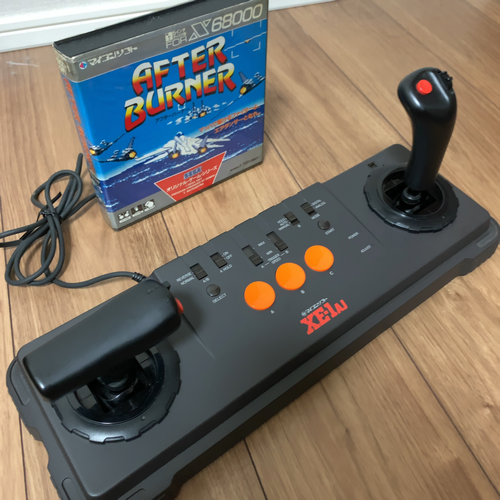
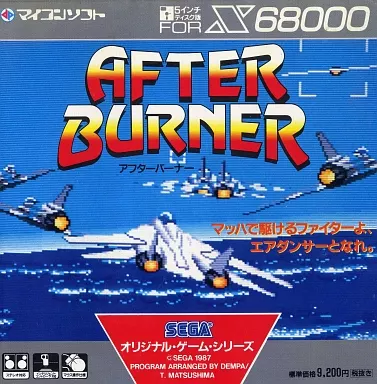
X68 5インチソフト AFTER BURNER アフターバーナー
まとめ
ちょっぴりレアなサイバースティック。一家に一台いかがでしょうか?


